قوالب بوربوينت جاهزة: مصادر مجانية واحترافية وكيف تعدّلها بالعربي

أسرع طريقة لعرض تقديمي يبدو احترافياً هي أن تبدأ من قوالب بوربوينت جاهزة بدلاً من صفحة بيضاء. في هذا الدليل تجد أين تحمّل قوالب بوربوينت مجانية بأمان، وما الشرط المخفي في كل مصدر، ومتى يستحق القالب المدفوع ثمنه، ثم خطوات عملية لتعديل أي قالب ليصبح عرضك أنت في دقائق، مع ضبط الكتابة بالعربية من اليمين إلى اليسار.
الخلاصة السريعة:
للقوالب المجانية: ابدأ من داخل برنامج PowerPoint نفسه، ثم Canva، ثم Google Slides.
اقرأ شرط الاستخدام قبل التحميل: بعض المواقع المجانية تشترط إبقاء شريحة حقوق في عرضك.
القالب المدفوع يستحق ثمنه عندما تحتاج عروضاً كثيرة ومتنوعة بنفس المستوى، لا عرضاً واحداً.
لا تفتح ملفاً يطلب منك تفعيل «وحدات الماكرو»، فهذا باب معروف للبرامج الضارة.
أين تجد قوالب بوربوينت جاهزة مجانية؟
هذه أشهر المصادر التي يستخدمها الناس فعلاً، مع الشرط الذي يجب أن تعرفه قبل أن تبدأ:
المصدر | هل هو مجاني؟ | الشرط المهم | يناسب |
|---|---|---|---|
PowerPoint نفسه (ملف ← جديد) | نعم، وبعض القوالب لمشتركي Microsoft 365 فقط | لا تحتاج أي موقع خارجي | عروض المدرسة والعمل البسيطة |
Canva | نعم، مع قوالب مدفوعة عليها علامة التاج | القالب الذي عليه تاج يحتاج اشتراكاً مدفوعاً | من يصمّم من المتصفح أو الجوال |
Slidesgo | 3 قوالب شهرياً للحساب المجاني | يجب إبقاء شريحة الحقوق داخل عرضك | العروض التعليمية والتسويقية |
Google Slides (معرض القوالب) | نعم | تصاميم قليلة مقارنة بغيره | العمل الجماعي على نفس العرض |
مواقع عربية متخصصة | غالباً نعم | تأكد أن التحميل من الموقع نفسه لا من روابط منسوخة | عروض تبدأ بالعربية مباشرة |
لاحظ أن الموقع المجاني الذي يشترط إبقاء شريحة الحقوق يسمح غالباً بالاستخدام التجاري، لكن حذفها يخالف شروطه. اقرأ صفحة الترخيص قبل استخدام أي قالب في عرض لعميل أو لشركتك.
قوالب بوربوينت مجانية أم احترافية مدفوعة؟
القالب المجاني يكفي تماماً عندما تحتاج عرضاً واحداً بسيطاً: مشروع دراسي، أو عرض داخلي لفريقك. أما القالب الاحترافي المدفوع فيستحق ثمنه في هذه الحالات:
تقدّم عروضاً كثيرة: مقترحات لعملاء، وتقارير شهرية، وعروض مبيعات، وتريدها كلها بنفس المستوى.
تحتاج أنواع شرائح كثيرة: مخططات بيانات، وجداول، وجداول زمنية، وشرائح «من نحن» وفريق العمل، لا غلافاً جميلاً فقط.
وقتك أغلى من الثمن: ساعة واحدة توفّرها في كل عرض تغطي ثمن الحزمة من أول استخدام.
لا تريد شريحة حقوق لموقع آخر داخل عرض يحمل اسم شركتك.
مثال عملي: حزمة قوالب بوربوينت المتحركة من UPORA تضم أكثر من 52,300 شريحة جاهزة للتعديل، بتصاميم داكنة وفاتحة، ومخططات بيانات وجداول، وعروض لمجالات مثل المطاعم والسفر والطب والبناء والتطبيقات، مقابل دفعة واحدة وتحميل فوري بعد الدفع.
قوالب بوربوينت متحركة: متى تفيدك ومتى تضرّك؟
القالب المتحرك فيه نوعان من الحركة: الانتقالات بين الشرائح، والتأثيرات على العناصر داخل الشريحة. الحركة الهادئة تشدّ الانتباه وتقود عين الجمهور إلى النقطة التالية، لكن الإفراط فيها يشتّت ويجعل العرض يبدو غير جاد.
استخدم الحركة لإظهار النقاط واحدة بعد الأخرى، لا لكل كلمة.
اختر نوع انتقال واحداً للعرض كله بدلاً من خلط أنواع كثيرة.
جرّب العرض كاملاً على الجهاز الذي ستقدّم منه قبل الموعد، فالحركات الثقيلة قد تتأخر على الأجهزة الضعيفة.
وماذا عن قوالب بوربوينت ثلاثية الأبعاد
هي قوالب تستخدم أشكالاً ورسومات بمظهر مجسّم، وتلفت النظر في العروض التسويقية وعروض المنتجات. أفضل استخدام لها في شريحة الغلاف وشرائح الفصل بين الأقسام، مع إبقاء باقي الشرائح بسيطة حتى تبقى المعلومة واضحة.
كيف تختار قالب بوربوينت احترافي؟
قبل التحميل أو الشراء، راجع هذه النقاط الست:
أنواع الشرائح: هل فيه شرائح للمخططات والجداول والفريق والأسعار، أم غلاف وثلاث شرائح فقط؟
ألوان من الثيم: الأفضل أن تتغير ألوان القالب كله من مكان واحد لتطابق هوية شركتك.
خطوط تدعم العربية: بعض الخطوط الأجنبية تُظهر الحروف العربية مقطّعة، فجرّب كتابة جملة عربية قبل أن تبدأ.
مقاس 16:9: هو مقاس الشاشات والبروجكتورات الحديثة.
مخططات قابلة للتعديل: تأكد أن الرسوم البيانية مبنية داخل PowerPoint، لا صوراً ثابتة لا تتغير أرقامها.
ترخيص واضح: هل يسمح بالاستخدام التجاري؟ وهل يشترط شريحة حقوق؟
أي قالب بوربوينت يناسب نوع عرضك؟
ليس كل قالب جميل مناسباً لكل عرض. اختر حسب الهدف:
نوع العرض | الشرائح التي تحتاجها | نصيحة |
|---|---|---|
تعريف بشركة أو مشروع | من نحن، الخدمات، فريق العمل، العملاء، التواصل | ألوان هويتك في كل شريحة، وشعارك في الغلاف والنهاية |
مقترح لعميل | المشكلة، الحل، خطة العمل، جدول زمني، الأسعار | شريحة الأسعار واضحة وفي آخر العرض |
تقرير شهري أو سنوي | مخططات بيانات، جداول، مقارنة بالفترة السابقة | رقم واحد كبير في كل شريحة أوضح من جدول مزدحم |
عرض دراسي أو تدريبي | عناوين الأقسام، نقاط قصيرة، صور توضيحية، خلاصة | خط كبير يُقرأ من آخر القاعة |
عرض منتج أو حملة تسويقية | صور كبيرة، مميزات، مقارنة، دعوة لاتخاذ إجراء | هنا تناسب الحركة والشكل المجسّم أكثر من أي نوع آخر |
كيف تعدّل قالب بوربوينت جاهز في 10 دقائق؟
هذه الخطوات من PowerPoint بالواجهة العربية، وتختصر عليك أغلب العمل:
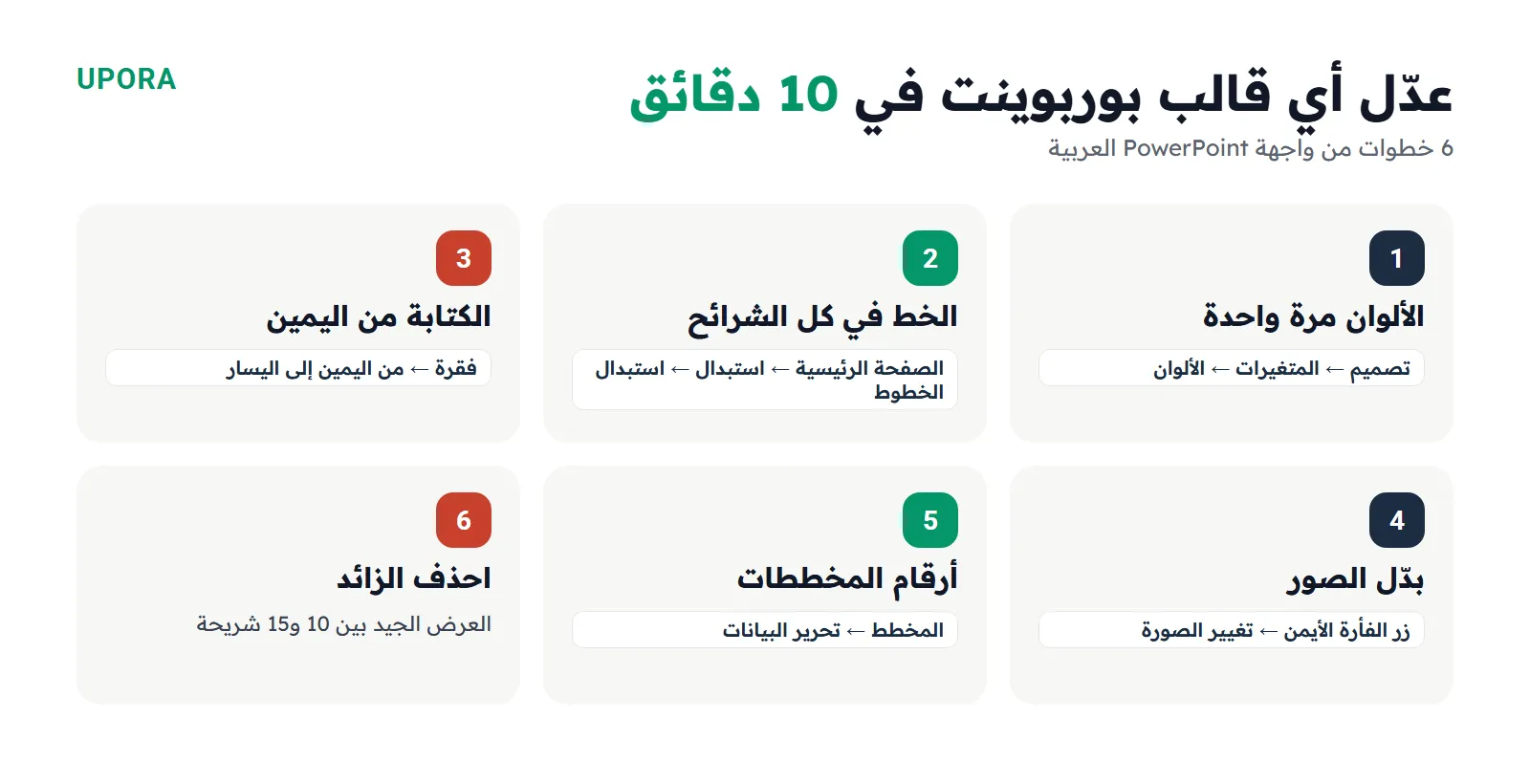
غيّر الألوان مرة واحدة: من تبويب «تصميم» ← «المتغيرات» ← «الألوان»، واختر ألوان هويتك بدلاً من تلوين كل شكل وحده.
استبدل الخطوط في العرض كله: من تبويب «الصفحة الرئيسية» ← «استبدال» ← «استبدال الخطوط»، ثم اختر خطاً عربياً واضحاً، فيتغير في كل الشرائح دفعة واحدة.
اضبط اتجاه الكتابة: حدّد مربع النص، ثم اضغط زر «من اليمين إلى اليسار» في مجموعة «فقرة». إذا لم يظهر الزر، فعّل اللغة العربية من إعدادات لغة Office.
بدّل الصور: اضغط على الصورة بزر الفأرة الأيمن ← «تغيير الصورة»، فتحتفظ الصورة الجديدة بنفس المقاس والإطار.
عدّل أرقام المخططات: اضغط على المخطط ← «تحرير البيانات» واكتب أرقامك.
احذف ما لا تحتاجه: العرض الجيد غالباً بين 10 و15 شريحة، فلا تستخدم كل شرائح القالب لمجرد أنها موجودة.
تنبيه أمان قبل تحميل أي قالب مجاني
ملف البوربوينت العادي لا يحتاج أي «ماكرو» ليعمل. إذا فتحت قالباً وطلب منك تفعيل وحدات الماكرو، أو كان امتداده ينتهي بحرف m مثل pptm، فأغلقه ولا تفعّل شيئاً. لهذا السبب تمنع Microsoft تشغيل الماكرو في الملفات القادمة من الإنترنت تلقائياً على ويندوز. وحمّل القوالب من الموقع الأصلي نفسه، لا من روابط منسوخة في مجموعات الدردشة.
قائمة سريعة قبل أن تقدّم عرضك
كل الشرائح بنفس الخط ونفس الألوان.
لا توجد شريحة فيها أكثر من فكرة رئيسية واحدة.
الأرقام في المخططات هي أرقامك أنت، لا أرقام القالب الأصلية.
النص العربي يبدأ من اليمين في كل الشرائح.
جرّبت العرض كاملاً على الجهاز والشاشة التي ستقدّم منها.
احتفظت بنسخة PDF احتياطية في حال لم يعمل البرنامج هناك.
الأسئلة الشائعة عن قوالب بوربوينت
هل قوالب بوربوينت المجانية تصلح للاستخدام التجاري؟
يعتمد ذلك على ترخيص كل موقع. بعض المواقع تسمح بالاستخدام التجاري بشرط إبقاء شريحة الحقوق داخل العرض، وبعضها للاستخدام الشخصي فقط. اقرأ صفحة الترخيص قبل استخدام القالب في عرض لعميل.
هل أحتاج اشتراك Microsoft 365 لاستخدام قوالب بوربوينت؟
لا. البرنامج نفسه يحتوي على قوالب مجانية كثيرة، وتوجد قوالب إضافية مميزة لمشتركي Microsoft 365 فقط. والقوالب التي تحمّلها من مواقع أخرى تفتح عادة في أي نسخة حديثة من PowerPoint.
هل تعمل قوالب بوربوينت على Google Slides؟
نعم في أغلب الحالات، فـ Google Slides يستطيع استيراد ملفات PowerPoint. لكن بعض الحركات والخطوط قد تظهر بشكل مختلف، فراجع العرض بعد الاستيراد قبل تقديمه.
كيف أجعل قالب بوربوينت الأجنبي مناسباً للكتابة بالعربية؟
غيّر اتجاه الفقرات إلى «من اليمين إلى اليسار» من مجموعة «فقرة»، ثم استبدل خط القالب بخط يدعم العربية من «استبدال الخطوط». وفي الشرائح التي فيها أسهم أو ترتيب من اليسار، اعكس ترتيب العناصر يدوياً ليُقرأ من اليمين.
ما الفرق بين القالب والثيم في بوربوينت؟
الثيم هو مجموعة الألوان والخطوط والتأثيرات فقط. أما القالب فيضم الثيم مع تصاميم شرائح جاهزة، وأحياناً محتوى ونصوصاً نموذجية تبدأ منها مباشرة.
إذا كنت تحتاج عروضاً كثيرة بمستوى واحد دون أن تبدأ من الصفر في كل مرة، فاطّلع على حزمة 52,300 شريحة بوربوينت متحركة، أو تصفّح كل القوالب والأدوات الجاهزة للعمل، ومنها قوالب كانفا لمن يصمّم من الجوال.